مقدمه جذاب
کمتر کسی وجود دارد که دسترسی به کامپیوتر و لپتاپ را در زندگی روزمره خود انکار کند. اما چه اتفاقی میافتد زمانی که این دستگاهها به دلایل مختلف روشن نمیشوند؟ این یک مشکل شایع است که ممکن است هر فردی با آن مواجه شود و میتواند دلایل متعددی داشته باشد. در این مقاله، به بررسی علل روشن نشدن کامپیوتر و راههای رفع این مشکل میپردازیم تا شما بتوانید به راحتی مشکل خود را تشخیص دهید و اقدامات لازم را انجام دهید.
فهرست مطالب
- دلایل روشن نشدن کامپیوتر
- بررسی منبع تغذیه
- نقش مادربورد در روشن نشدن کامپیوتر
- مشکلات حافظه و SSD
- سیستم خنکسازی و مشکلات دما
- مدلهای مختلف کامپیوتر و مشکلات خاص آنها
- بررسی اختلالات نرمافزاری
- نکات و توصیههای مهم
دلایل روشن نشدن کامپیوتر
توضیح مشکل
مشکل روشن نشدن کامپیوتر یکی از مشکلاتی است که ممکن است هر کاربری را به چالش بکشد. این مشکل میتواند به دلایل سختافزاری و نرمافزاری رخ دهد. با توجه به علائم، کاربران ممکن است بهسرعت نتوانند تشخیص دهند که مشکل آنها چیست. از نشانههای روشن نشدن کامپیوتر میتوان به عدم روشن شدن چراغهای وضعیت، صداهای غیرمعمول و صفحهنمایش سیاه اشاره کرد. این مشکل معمولاً به خاطر قطع شدن منبع تغذیه، خرابی مادربورد و یا مشکلات وابسته به نرمافزار ایجاد میشود. تشخیص بهموقع این مشکل و دلیل آن یکی از موارد حیاتی است، چرا که عدم اقدام میتواند به خسارتهای بیشتری منجر شود.
راه حل سریع
- بررسی اتصال کابلهای برق و اطمینان از سالم بودن آنها.
- بررسی وضعیت LEDهای مادربورد برای تشخیص مشکلات سختافزاری.
- استفاده از منبع تغذیه دیگر برای آزمایش سیگنالها.
بررسی منبع تغذیه
توضیح مشکل
منبع تغذیه یکی از بخشهای کلیدی در هر کامپیوتری است. اگر منبع تغذیه به درستی کار نکند، کامپیوتر روشن نخواهد شد. قطع شدن سیگنال برق، نوسانات زیاد و یا حتی دماهای بیش از حد باعث میشود که منبع تغذیه قادر به تأمین انرژی لازم برای روشن شدن دستگاه نباشد. اگر چراغهای LED روی مادربورد روشن نمیشود یا صدای خاصی از منبع تغذیه نمیشنوید، این میتواند نشاندهنده یک مشکل در منبع تغذیه باشد. به همین خاطر، تست ولتاژ و وضعیت عملکرد منبع تغذیه از اهمیت بالایی برخوردار است.
راه حل سریع
- بررسی وضعیت کلید روشن و خاموش منبع تغذیه.
- استفاده از مولتیمتر برای بررسی ولتاژ خروجی.
- تعویض منبع تغذیه در صورت عدم عملکرد صحیح.
نقش مادربورد در روشن نشدن کامپیوتر
توضیح مشکل
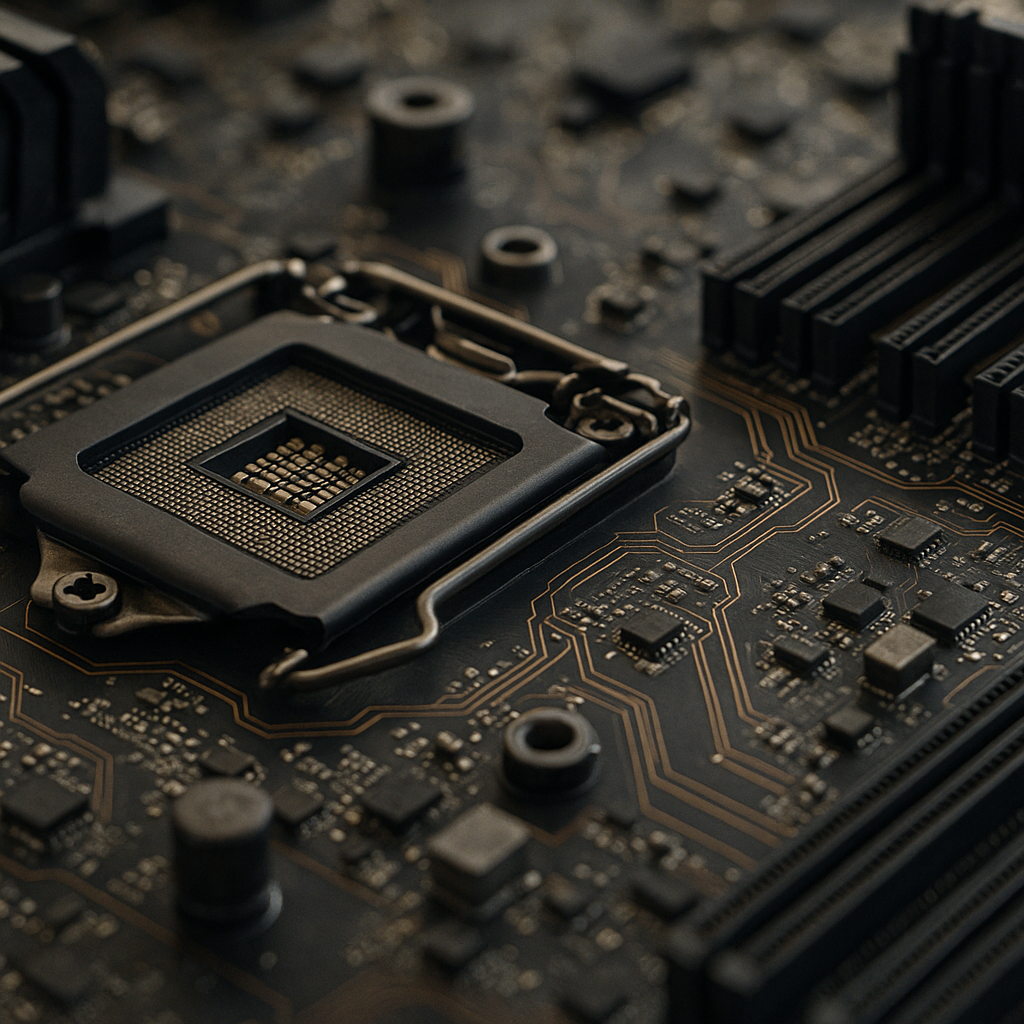
مادربورد بهعنوان قلب تپنده کامپیوتر، وظیفه ارتباط بین سختافزارها را بر عهده دارد. اگر مادربورد آسیب ببیند یا یکی از اتصالات آن قطع شود، روشن شدن کامپیوتر میتواند با مشکل مواجه شود. از نشانههای مختلف آسیب به مادربورد میتوان به عدم پاسخگویی سیستم به فرمانها و بروز صدای بوقهای خاص اشاره کرد. این وضعیت معمولاً مربوط به مشکلاتی در کانکتورهای USB، سوکتهای RAM و یا اتصالات پردازنده است. معمولاً، افراد تجربیاتی مانند عدم روشن شدن سیستم بعد از نصب قطعات جدید را گزارش میدهند.
راه حل سریع
- چک کردن اتصال راههای برق به مادربورد.
- تست کانکتورهای RAM و GPU برای مشاهده نقص.
- آزمایش مادربورد با قطعات دیگر برای تشخیص خرابی.
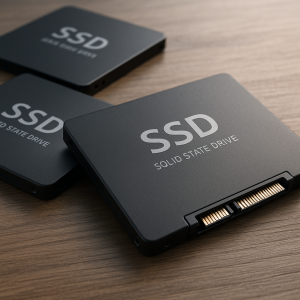
مشکلات حافظه و SSD
توضیح مشکل
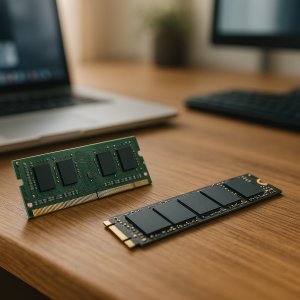
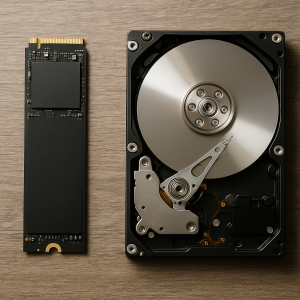
حافظه کامپیوتر یکی از اجزای اصلی عملکرد سیستم است. در صورتی که RAM و SSD به درستی کار نکنند، روشن شدن کامپیوتر با مشکل مواجه خواهد شد. قطع اتصال حافظه یا خرابی آن میتواند باعث شود که فرآیند بوت سیستم معلق بماند. علائمی مانند بوق زدن مکرر و یا صفحه سیاه به دلیل عدم شناسایی حافظه نیز میتواند از نشانههای مشکل باشد. افرادی که سیستمهای قدیمی یا بهروز نشده دارند، بیشتر با این مسئله مواجه میشوند.
راه حل سریع
- بررسی اتصال RAM و اطمینان از قرارگیری صحیح آن در سوکت.
- تست SSD با نرمافزارهای خاص برای شناسایی مشکلات.
- تعویض حافظه در صورت خرابی آن.
سیستم خنکسازی و مشکلات دما
توضیح مشکل
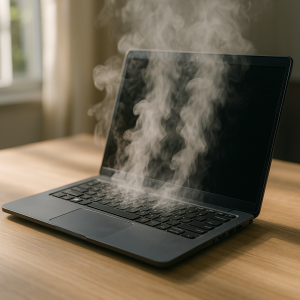
سیستم خنکسازی یکی از اجزای حیاتی در هر کامپیوتر است. اگر دمای داخلی سیستم به حد خطرناکی برسد، کامپیوتر بهطور خودکار خاموش خواهد شد. مشکلات مربوط به فنها و یا ناقص بودن اتصالات آنها میتواند به دماهای بالای CPU و GPU منجر شود. این مشکلات معمولاً در فصلهای گرم بیشتر رخ میدهند که افراد در حال بازی یا کارهای سنگین هستند.
راه حل سریع
- تمیز کردن فنها و اطمینان از عملکرد صحیح آنها.
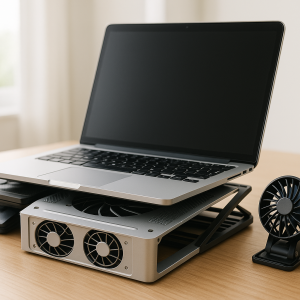
- استفاده از سیستمهای خنککننده اضافی برای جلوگیری از overheating.
- چک کردن دما با نرمافزارهای داخلی.
مدلهای مختلف کامپیوتر و مشکلات خاص آنها
توضیح مشکل
هر مدل کامپیوتری میتواند مشکلات خاص خود را داشته باشد. برای مثال، کاربران لپتاپها ممکن است با مشکلات باتری روبرو شوند که باعث میشود سیستم روشن نشود، در حالی که کاربران دسکتاپ ممکن است با مشکلات کابلهای مربوط به منبع تغذیه مواجه شوند. درک این مشکلات خاص و علل آنها برای کاربران اهمیت زیادی دارد تا بتوانند اقدامات صحیح را انجام دهند.
راه حل سریع
- بررسی وضعیت باتری و راهاندازی مجدد لپتاپ.
- تست کابلهای برق و اطمینان از اتصال صحیح آنها.
- استفاده از گزینه تعمیر خودکار سیستم در صورت نیاز.
بررسی اختلالات نرمافزاری
توضیح مشکل
اختلالات نرمافزاری میتوانند باعث شوند تا کامپیوتر با مشکلاتی در بوت یا از کار افتادن مواجه شود. علائم معمول شامل صفحات خطا و حالتهایSafe Mode است. این مشکلات بیشتر در کاربرانی که سیستمعاملهای قدیمی را استفاده میکنند، دیده میشود. اگر مشکل نرمافزاری بهموقع تشخیص و رفع نشود، ممکن است به از دست رفتن دادهها منجر شود.
راه حل سریع
- استفاده از حالت Safe Mode برای تشخیص مشکلات.
- بازگرداندن سیستم به حالت قبلی با استفاده از Recovery.
- نصب بروزرسانیهای نرمافزاری در صورت امکان.
نکات و توصیههای مهم
توضیح مشکل
مشکلات روشن نشدن کامپیوتر، اگر به درستی و به موقع تشخیص داده نشود، میتواند به خطرات بزرگتری منجر شود. لذا توصیه میشود که همیشه قبل از هرگونه اقدام، اطلاعات کافی جمعآوری شود. به خصوص برای کاربرانی که تجربه فنی ندارند، شناسایی مشکل و اقدام بهموقع بسیار مهم است. نادیده گرفتن این مسائل میتواند باعث هزینههای بالاتر و از دست دادن زمان شود.
راه حل سریع
- همیشه از بکاپگیری اطلاعات مهم خود غافل نشوید.
- گزارش مشکلات را ثبت و دنبال کنید.
- استفاده از خدمات تخصصی در صورت عدم موفقیت در تعمیر.
جمع بندی
در این مقاله سعی کردیم تمام دلایل روشن نشدن کامپیوتر را بررسی کنیم. اگر به درستی اقدامات لازم را انجام دهید، میتوانید به راحتی مشکل خود را حل کنید. همچنین، توجه به نکات و توصیههای مطرحشده میتواند به شما کمک کند تا از بروز مشکلات بیشتر جلوگیری کنید.
نیاز به خدمات کامپیوتری دارید؟
اگر لپتاپ یا کامپیوتر شما دچار مشکل شده است، میتوانید از خدمات تخصصی
ایمان فریدونی
استفاده کنید.
- تعمیر لپ تاپ
- تعمیر کامپیوتر
- نصب ویندوز
- ارتقاء SSD و RAM
- رفع کندی سیستم
- حذف ویروس