مقدمه جذاب
سرعت ویندوز یکی از مهمترین معیارهای عملکرد یک کامپیوتر است. زمانی که سیستم شما به کندی عمل میکند، نهتنها انجام کارهای روزمره دشوار میشود، بلکه بروز مشکلات دیگر نیز ممکن است. در این مقاله، به بررسی ۲۰ روش کاربردی برای افزایش سرعت ویندوز خواهیم پرداخت تا کاربران بتوانند سیستم خود را بهینهسازی کنند و از حداکثر ظرفیت آن بهره ببرند.
فهرست مطالب
- ۱. حذف برنامههای غیرضروری
- ۲. بهروزرسانی درایورهای سختافزاری
- ۳. تنظیمات شروع ویندوز
- ۴. استفاده از SSD
- ۵. افزایش حافظه مجازی
- ۶. بهینه کردن تنظیمات بصری
- ۷. پاکسازی دیسک
- ۸. غیرفعال کردن ویژگیهای اضافه ویندوز
- ۹. استفاده از نرمافزارهای بهینهسازی
- ۱۰. ارتقاء سختافزار
- ۱۱. بررسی برای ویروس و بدافزارها
- ۱۲. مدیریت سرویسهای پسزمینه
- ۱۳. فعالسازی حالت بازی ویندوز
- ۱۴. تنظیم پارتیشنهای دیسک
- ۱۵. کاهش تعداد تبها در مرورگر
- ۱۶. فعالسازی فشردهسازی دیسک
- ۱۷. افزایش سرعت بوت
- ۱۸. نظارت بر دمای سختافزار
- ۱۹. ایجاد یک نقطه بازیابی
- ۲۰. استفاده از فضای ابری
۱. حذف برنامههای غیرضروری
مشکل
وجود برنامههای غیرضروری در کامپیوتر میتواند به شدت بر روی سرعت سیستم اثر بگذارد. این برنامهها ممکن است شامل نرمافزارهایی باشند که به طور خودکار در هنگام روشن شدن سیستم بارگذاری میشوند. مشکلات اینچنینی بیشتر در کامپیوترهای قدیمی مشاهده میشود و نشانههای آن شامل راهاندازی کند و مصرف بالای منابع است. اگر این مشکلات نادیده گرفته شوند، میتواند منجر به کاهش عملکرد کلی سیستم و تحمل کاربر را به سختی برساند.
راه حل سریع
- برنامههای غیرضروری را از طریق کنترل پنل حذف کنید.
- تنظیمات برنامهها را تغییر دهید تا فقط هنگام نیاز اجرا شوند.
- برنامههایی که به طور خودکار در هنگام روشن شدن ویندوز بارگذاری میشوند را غیرفعال کنید.
مثال واقعی
هنگام راهاندازی ویندوز، اگر متوجه شدید که برنامههای غیرضروری بهطور همزمان اجرا میشوند و سیستم شما کند است، این نشانهای از وجود برنامههای غیرضروری است.
۲. بهروزرسانی درایورهای سختافزاری
مشکل
درایورهای قدیمی یا نادرست میتوانند به شدت بر روی عملکرد سیستم تأثیر بگذارند. این درایورها معمولاً در اثر عدم بهروزرسانی یا عدم سازگاری با ویندوز جدید ایجاد میشوند و نشانههایی مانند تأخیر در پاسخ سیستم و اختلال در اجرای برنامهها را به همراه دارند. کاربران معمولاً با چنین مشکلاتی پس از نصب یک نسخه جدید ویندوز یا تغییر سختافزار مواجه میشوند و در صورت عدم رفع این مشکلات، عملکرد سیستم ممکن است به طور محسوسی کاهش یابد.
راه حل سریع
- درایورهای سختافزاری خود را از وبسایت سازنده دانلود و بهروزرسانی کنید.
- از نرمافزارهای مدیریتی برای بهروزرسانی خودکار درایورها استفاده کنید.
- درایورهای معیوب را حذف و مجدداً نصب کنید.
مثال واقعی
هنگام اجرا کردن بازیهای گرافیکی، اگر کیفیت بازی کاهش یابد یا بهصورت ناگهانی متوقف شود، ممکن است دلیل آن درایورهای گرافیکی نادرست باشد.
۳. تنظیمات شروع ویندوز
مشکل
بعضی از برنامهها بهطور خودکار در هنگام راهاندازی ویندوز بارگذاری میشوند و این میتواند زمان بوت را به شدت افزایش دهد. وجود این برنامهها به ویژه در کامپیوترهایی با منابع سختافزاری محدود مشهود است. نشانههای این مشکل معمولاً شامل زمان راهاندازی طولانی و مصرف بالای منابع در ابتدا است. اگر این مشکل حل نشود، ممکن است کاربر برای استفاده از کامپیوتر زمان زیادی را صرف کند.
راه حل سریع
- از Task Manager برای مشاهده و مدیریت برنامههای راهاندازی استفاده کنید.
- تنظیمات Startup برنامهها را بررسی و غیرضروریها را غیرفعال کنید.
- استفاده از نرمافزار Task Scheduler برای مدیریت برنامههای راهانداز خود را بررسی کنید.
مثال واقعی
در زمان راهاندازی لپتاپ، وقتی که صفحه سیاه چندین ثانیه باقی میماند و هیچگونه فعالیتی رخ نمیدهد، این میتواند نشاندهنده بارگذاری بیشازحد برنامهها باشد.
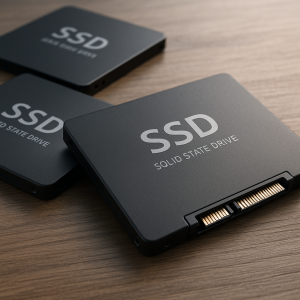
۴. استفاده از SSD
مشکل
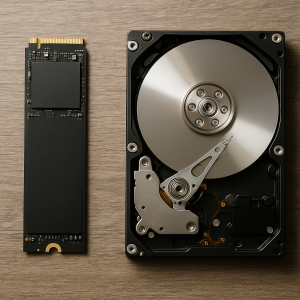
استفاده از هارد دیسکهای قدیمی HDD میتواند سرعت بارگذاری ویندوز و برنامهها را در مقایسه با SSD کاهش دهد. کاربران متوجه طولانی شدن زمان راهاندازی و زمان بارگذاری نرمافزارها میشوند. این مشکل بیشتر برای کاربران با کامپیوترهای قدیمی رایج است. عدم بهبود این وضعیت ممکن است به کاهش بهرهوری و نارضایتی کاربر منجر شود.
راه حل سریع
- هارد دیسک خود را با SSD جایگزین کنید.
- برنامهها و سیستمعامل را روی SSD نصب کنید.
- از نرمافزارهای بهینهسازی SSD برای افزایش عملکرد استفاده کنید.
مثال واقعی
زمانی که ویندوز ۱۰ روی HDD بارگذاری میشود و کاربران مدت زمان زیادی را برای اجرای اولیه سیستم صرف میکنند، این نشانهای از نیاز به SSD است.
۵. افزایش حافظه مجازی
مشکل
حافظه مجازی به عنوان یک فضای کمکی برای حافظه RAM عمل میکند. اگر RAM سیستم شما کمتر از ۴ گیگابایت باشد، ممکن است با مشکل کاهش سرعت مواجه شوید. این موضوع به ویژه در هنگام اجرای برنامههای سنگین مانند ویرایش تصویر یا بازیهای ویدئویی ملاحظه میشود. در این حالت، اگر حافظه مجازی افزایش نیابد، کاربران با کُندی عملکرد مواجه خواهند شد.
راه حل سریع
- حافظه مجازی را از طریق Control Panel افزایش دهید.
- پارامترهای Paging File را تنظیم کنید.
- از نرمافزارهای مدیریتی استفاده کنید تا حافظه مجازی بهینه شود.
مثال واقعی
هنگام اجرای چندین برنامه به صورت همزمان در ویندوز ۱۰، اگر متوجه تأخیر و کنده شدن کارایی شدید، این میتواند نشاندهنده نیاز به افزایش حافظه مجازی باشد.
۶. بهینه کردن تنظیمات بصری
مشکل
تنظیمات بصری و افکتهای گرافیکی در ویندوز ممکن است به قوت سختافزار سیستم وابسته باشند. در بسیاری از سیستمها به خصوص سیستمهای قدیمی، این افکتها میتوانند منجر به کند شدن سرعت شوند. اگر این مشکل برطرف نشود، میتواند منجر به خستگی کاربران و کاهش تمرکز آنها روی کارهای مهم شود.
راه حل سریع
- تنظیمات بصری ویندوز را به حالت ساده تغییر دهید.
- سختافزار گرافیکی را بهروزرسانی کنید.
- تنظیمات DPI را کاهش دهید.
مثال واقعی
هنگام استفاده از نرمافزارهای طراحی گرافیکی، اگر سیستم به سرعت و نسبت به عملکرد کندتر باشد، این میتواند به تنظیمات بصری مرتبط باشد.
۷. پاکسازی دیسک
مشکل
وجود فایلهای بیاستفاده و موقت میتواند فضای دیسک را اشغال کرده و کاهش سرعت سیستم را به دنبال داشته باشد. این مشکلات احتمالاً زمانی نمایان میشوند که سیستم به طور ناگهانی کند میشود و کاربران با مشکلات بارگذاری مواجه میشوند. اگر این مشکل حل نشود، پیامد آن ممکن است منجر به عدم توانایی در نصب برنامههای جدید یا بهروزرسانیهای سیستم شود.
راه حل سریع
- از ابزار Disk Cleanup برای حذف فایلهای غیرضروری استفاده کنید.
- فایلهای موقت و کش مرورگر را پاکسازی کنید.
- نرمافزارهای پاکسازی دیسک را برای جلوگیری از این مشکلات مورد استفاده قرار دهید.
مثال واقعی
اگر متوجه شدید که فضای دیسک شما به شدت اشغال شده و کارایی سیستم کاهش یافته، پاکسازی دیسک میتواند یک راهحل مؤثر باشد.
۸. غیرفعال کردن ویژگیهای اضافه ویندوز
مشکل
برخی از ویژگیهای اضافی ویندوز ممکن است بدون نیاز به آنها در حال اجرا باشند و احتمالاً بر روی سرعت سیستم تأثیر بگذارند. کاربران عموماً این مشکل را زمانی احساس میکنند که از منابع سیستم به نحو بهینه استفاده نمیشود. اگر در بلندمدت این مسائل حل نشوند، عملکرد سیستم به شدت تحت تأثیر قرار خواهد گرفت.
راه حل سریع
- ویژگیها را از طریق Control Panel غیرفعال کنید.
- تنظیمات Privacy را بررسی و بهینه کنید.
- نرمافزارهای اضافی را حذف کنید.
مثال واقعی
هنگام استفاده از برخی اپلیکیشنها، اگر متوجه کندی در عملکرد و بارگذاری آنها شدید، این میتواند به خاطر فعال بودن ویژگیهای اضافی ویندوز باشد.
جمع بندی
در این مقاله، روشهای مختلفی برای افزایش سرعت ویندوز بررسی شد. با استفاده از این تکنیکها و مراقبت از سختافزار و نرمافزار خود، میتوانید از بهینهترین عملکرد سیستم خود بهرهمند شوید و مشکلات را به حداقل برسانید.
نیاز به خدمات کامپیوتری دارید؟
اگر لپتاپ یا کامپیوتر شما دچار مشکل شده است، میتوانید از خدمات تخصصی ایمان فریدونی استفاده کنید.
- تعمیر لپ تاپ
- تعمیر کامپیوتر
- نصب ویندوز
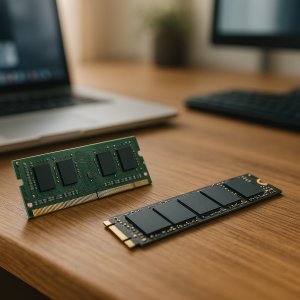
- ارتقاء SSD و RAM
- رفع کندی سیستم
- حذف ویروس